
Empleados
Para registrar un nuevo empleado hay que seguir los siguientes pasos:
1
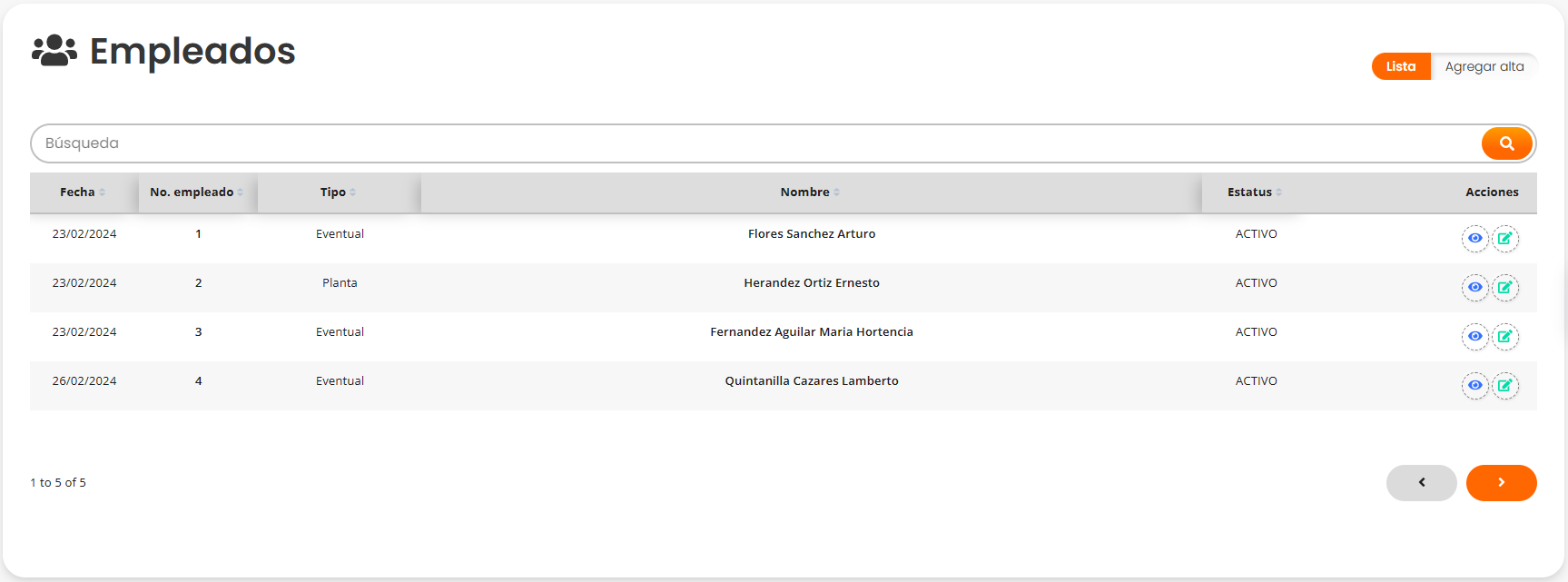
Al acceder a la sección de "Empleados", se presentará una lista que exhibirá los registros de los empleados previamente creados.
2
Agregar alta.
- Para registrar un nuevo empleado hacer click en el botón “Agregar alta”.
- Se mostrará la pantalla con el título “Empleados”, en donde se deberán ir ingresando los datos solicitados, cabe señalar que algunos campos son obligatorios y deberán ser llenados de forma correcta para un registro de manera exitosa.

3
En la primera sección debemos ingresar el “Tipo” y “Estatus” del nuevo empleado.

- “Tipo de Empleado”: En esta sección, deberás seleccionar el tipo de empleado que estás registrando. Tienes dos opciones disponibles:
- "De planta": Si el empleado será parte permanente de la empresa.
- "Eventual": Si se trata de un empleado contratado por un período específico o para un proyecto temporal.
- “Estatus del Empleado”: Aquí puedes indicar si el empleado está activo o inactivo en la empresa. Marca la opción correspondiente según la situación laboral actual del empleado.
4
En la segunda sección deberás ingresar los datos generales del empleado en el sistema. Aquí, podrás capturar información importante sobre el empleado, incluyendo su fotografía, datos fiscales, personales, de domicilio y contacto. Sigue los siguientes pasos para completar esta sección de manera precisa y eficiente.
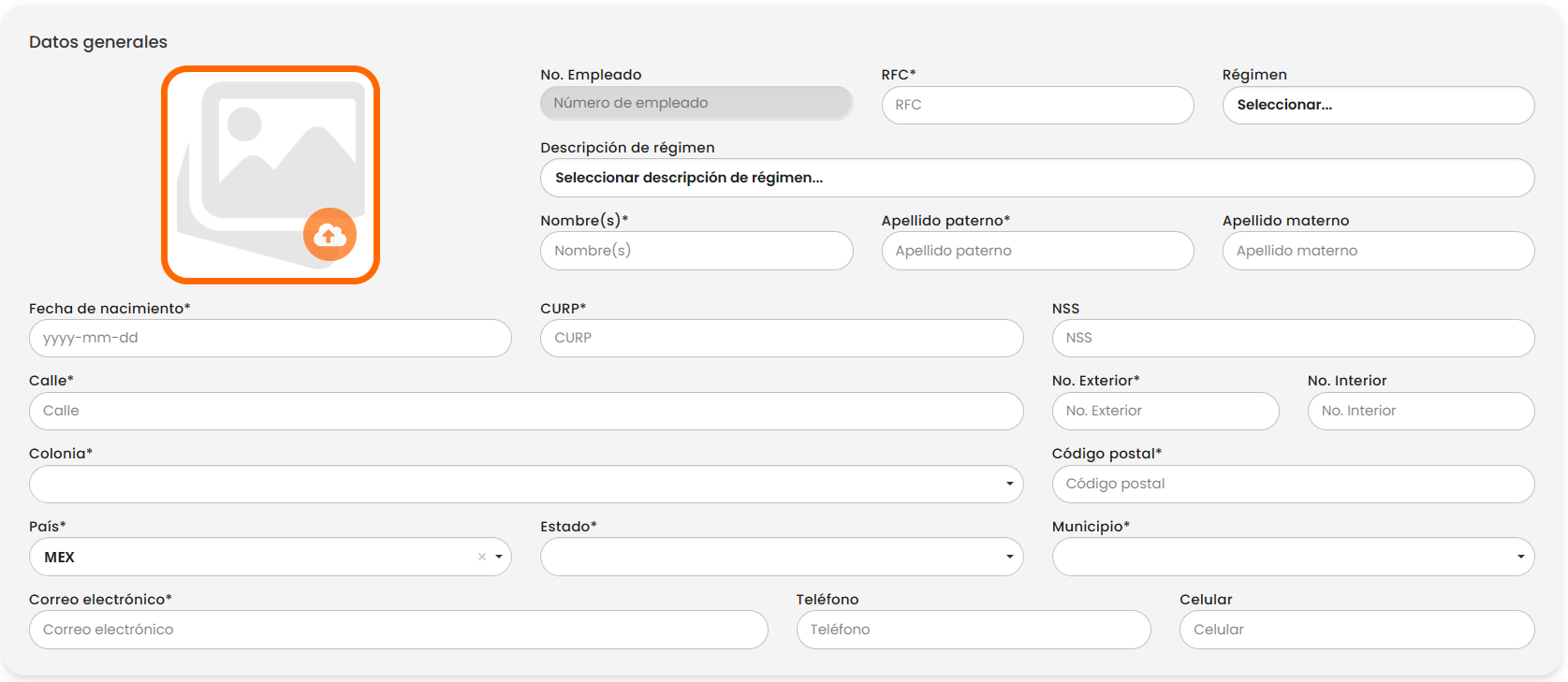
- Foto del Empleado: En este campo, podrás cargar una fotografía del empleado para su identificación en el sistema.
- RFC (Registro Federal de Contribuyentes): Ingresa el RFC del empleado, necesario para cumplir con las obligaciones legales, fiscales y administrativas.
- Régimen: Selecciona el régimen fiscal al que pertenece el empleado.
- Descripción del Régimen: Proporciona una breve descripción del régimen fiscal seleccionado para una mejor comprensión y referencia.
- Datos Personales: Nombre Completo, Fecha de Nacimiento, CURP (Clave Única de Registro de Población), NSS (Número de Seguridad Social).
- Datos de Domicilio: Ingresa la dirección completa del domicilio del empleado, incluyendo calle, número, colonia, código postal, ciudad y estado.
- Datos de Contacto: Correo Electrónico, Teléfono y Celular.
5
En la tercera sección "Datos del Puesto", puedes ingresar la información específica sobre el puesto que ocupará el empleado, como el nombre del puesto, la fecha de contratación, el sueldo mensual y los horarios de trabajo.
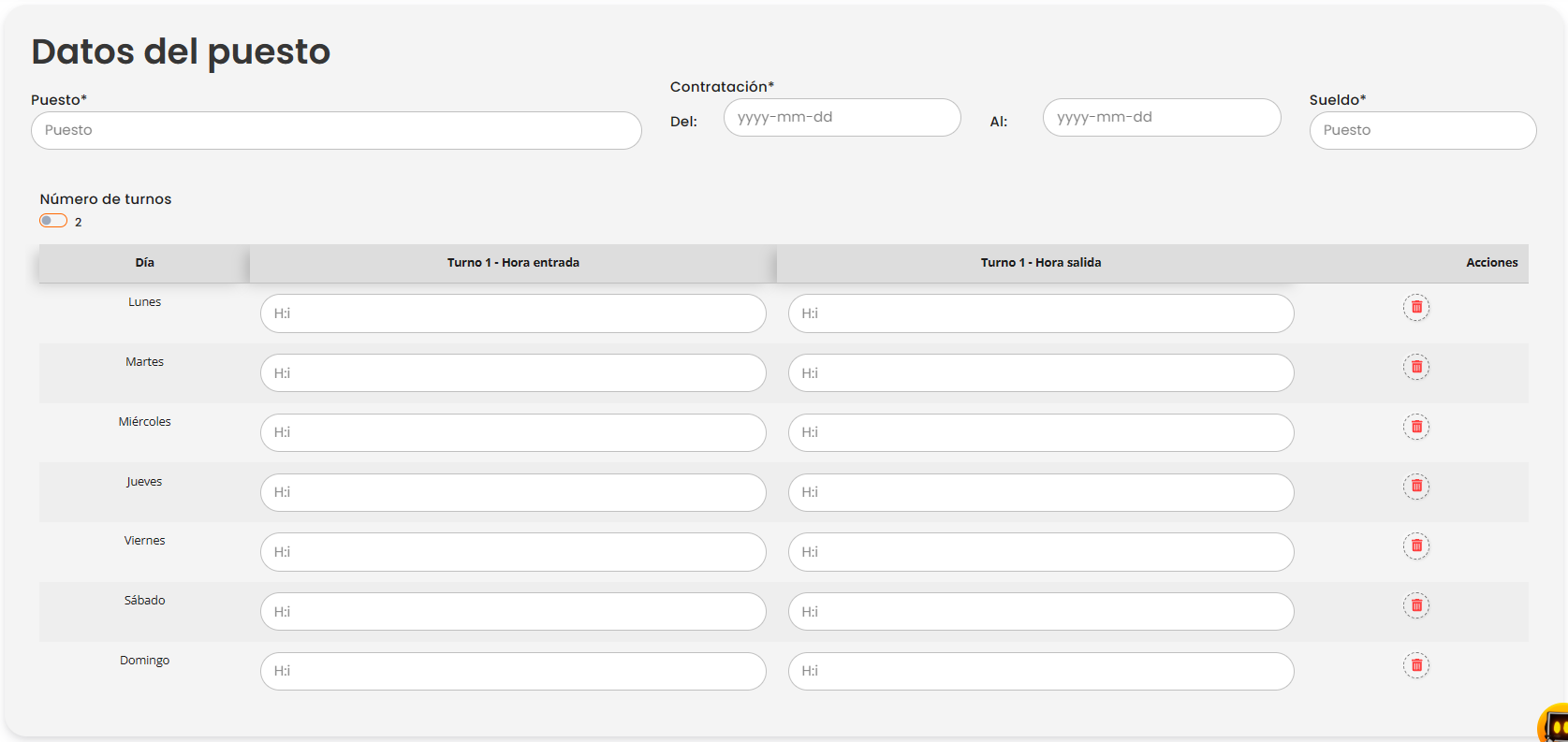
- “Nombre del Puesto”: Ingresa el nombre del puesto que desempeñará el empleado en la organización.
- “Fecha de Contratación”: Indica la fecha en que el empleado comenzará a ocupar el puesto. Este campo requiere dos valores: "DE" y "AL", para especificar el período de tiempo en que el empleado ocupará el puesto.
- “Sueldo Mensual”: Ingresa el sueldo mensual del empleado en la moneda correspondiente.
- "Número de turnos": En esta sección, puedes elegir si el empleado tendrá uno o dos turnos de trabajo.
- Un turno: Si seleccionas un turno, se mostrará una tabla donde podrás ingresar los horarios de entrada y salida del empleado para cada día de la semana.
- Dos turnos: Si optas por dos turnos, se abrirá una segunda tabla para que ingreses los horarios del segundo turno, permitiéndote definir los horarios laborales del empleado con mayor detalle y flexibilidad.
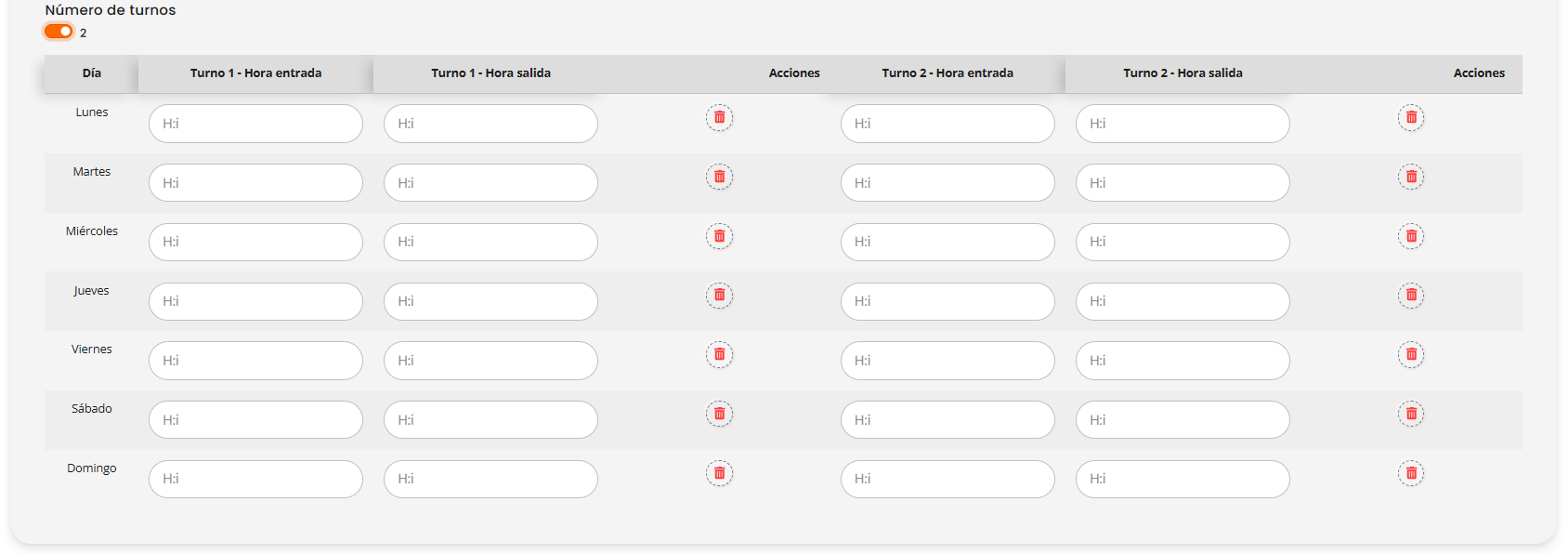
- Horarios por día: En ambas opciones, podrás especificar los horarios de trabajo del empleado para cada día de la semana, incluyendo la hora de entrada y salida.
6
En la cuarta sección “Otros datos”, podrás proporcionar información adicional sobre el empleado, como su disponibilidad para viajar, la posesión de visas, habilidades de conducción y otros detalles relevantes. Esta sección te permite capturar datos importantes que pueden ser relevantes para el desempeño del empleado en la empresa.
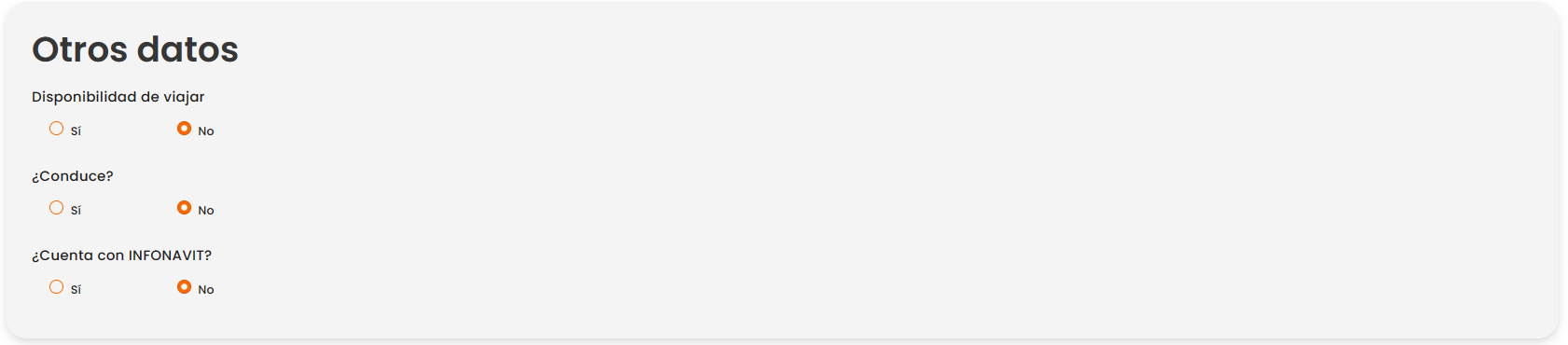
- “Disponibilidad de viajar”: Podrás seleccionar "Sí" o "No". Si seleccionas "Sí", se mostrará la siguiente pregunta.
- ¿Cuentas con VISA?: Puedes seleccionar "Sí" o "No". Si seleccionas "Sí", se mostrarán dos campos adicionales para ingresar el “No. Pasaporte” y “No. VISA”.

- ¿Conduce?: Puedes seleccionar "Sí" o "No". Si seleccionas "Sí", se mostrará la siguiente pregunta.
- ¿Cuenta con licencia?: Puedes seleccionar "Sí" o "No". Si seleccionas "Sí", se mostrarán dos campos adicionales para ingresar el “No. Licencia” y “Fecha de vencimiento”.

- ¿Cuenta con INFONAVIT: Puedes seleccionar "Sí" o "No". Si seleccionas "Sí", se mostrará un campo adicional para ingresar el "No. INFONAVIT".

- NOTA: Si seleccionas "No" en cualquiera de las preguntas, el sistema no solicitará más datos relacionados con esa pregunta.
7
En la quinta sección “Cuenta bancaria”, podrás ingresar la información necesaria sobre la cuenta bancaria del empleado. Asegúrate de completar estos campos con precisión para garantizar la correcta gestión de los pagos y transacciones relacionadas con el empleado.

- “Ingresa el nombre del banco”: En el campo etiquetado como "Banco", deberás escribir el nombre del banco donde el empleado tiene su cuenta.
- “Ingresa el número de cuenta”: En el campo etiquetado como "No. Cuenta", deberás ingresar el número de cuenta bancaria del empleado. Asegúrate de ingresar correctamente todos los dígitos de la cuenta.
8
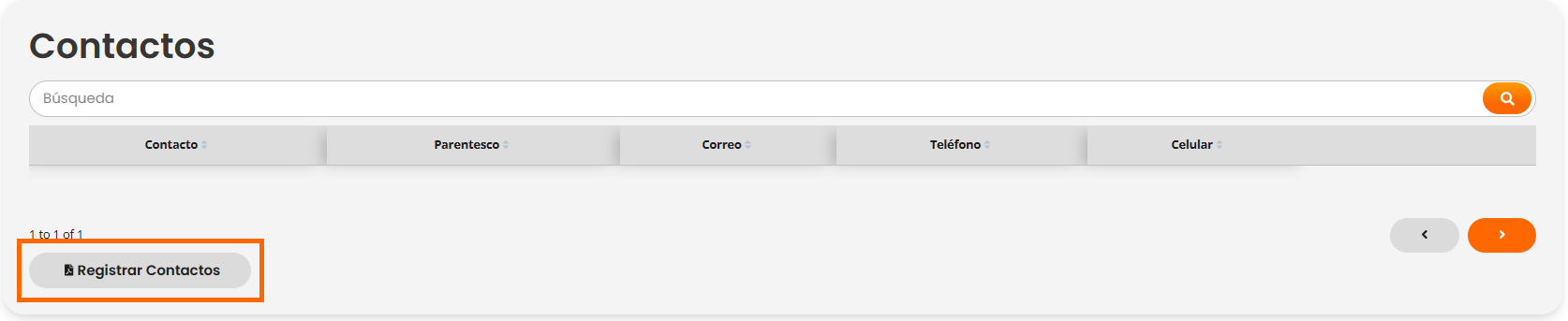
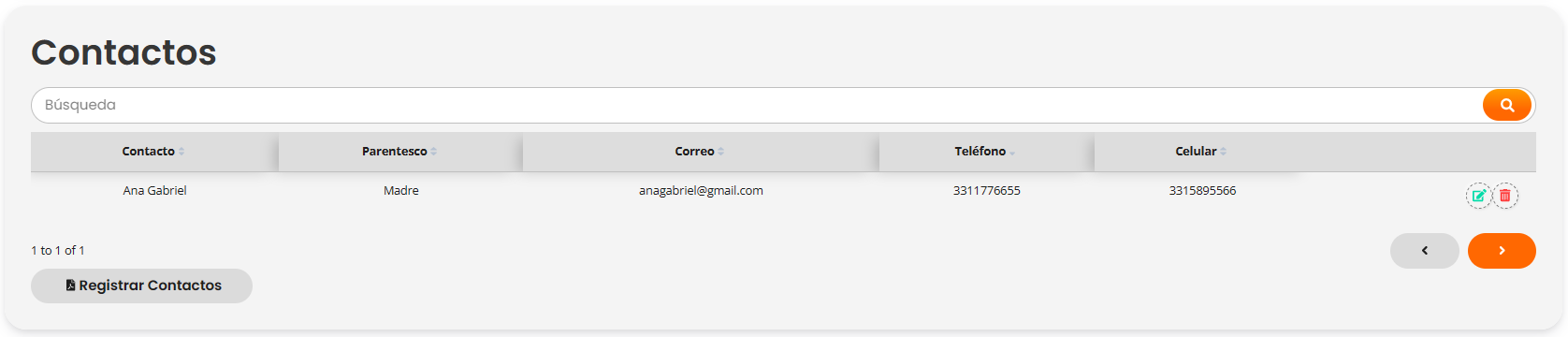
En la sexta sección “Contactos”, se registrarán los contactos asociados al empleado.
- Para registrar un nuevo contacto, hacer click al botón “Registrar contactos”.
- Se abrirá el siguiente apartado, para capturar los datos de contacto del empleado, una vez ingresado los datos solicitados hacer click en el botón “Agregar”.
- El contacto agregado se mostrará en la lista de “Contactos”, con los datos agregados.

9
Registrar empleado.
- Hacer click en el botón “Registrar empelado”, si todos los campos obligatorios son correctos, se agregará a la lista inicial de empelados
